
投稿方法について

『みちメモ』では、誰でも簡単に記事を投稿することができます。投稿に関する様々な機能もこの記事では投稿を行う際の基本的な使い方を紹介します。
目次
タイトルを入力する
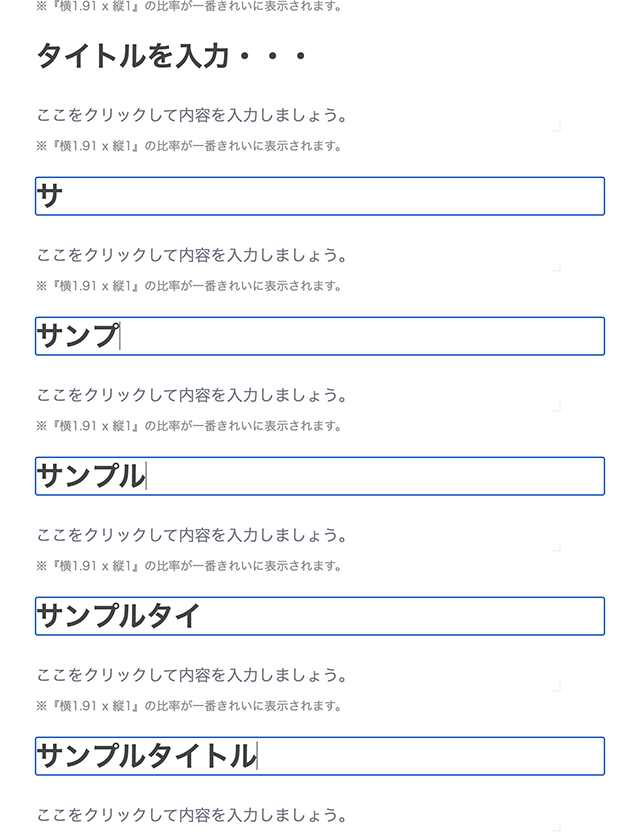
記事の作成ページを開いたらまずはタイトルを入力しましょう。
入力欄を選択するとテキストを入力することができます。
タイトルは長くなりすぎないように注意しましょう。10文字から30文字程度に設定するのがオススメです。長いタイトルは省略して表示されますのでご了承ください。
サムネイル画像を登録する
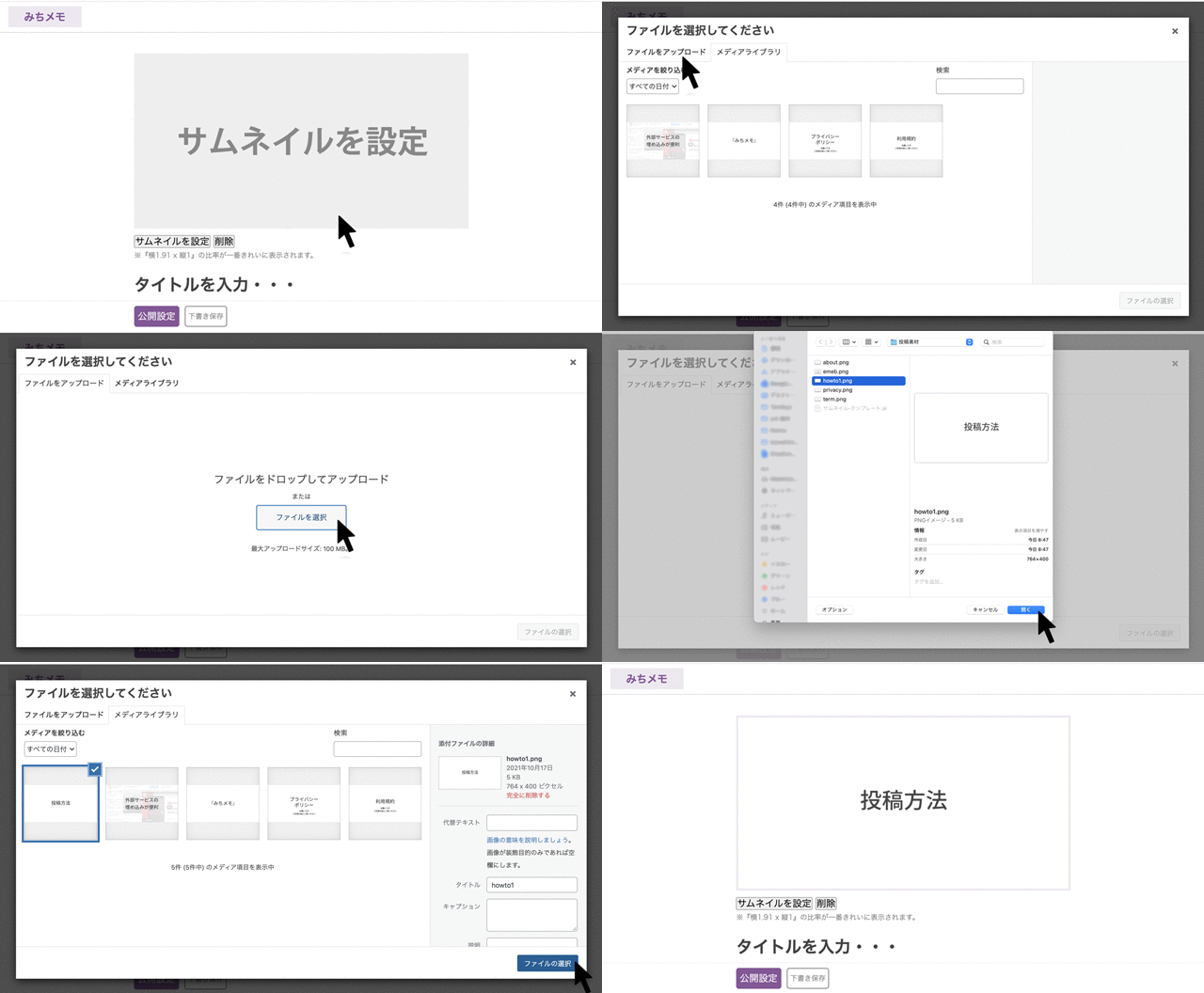
記事にはサムネイル画像を設定することができます。
サムネイルは記事の内容を連想させるような画像が効果的です。
フリー素材や外部サイトの画像を使う場合は、著作権を侵害しないようにご注意ください。
サムネイル画像の推奨サイズ
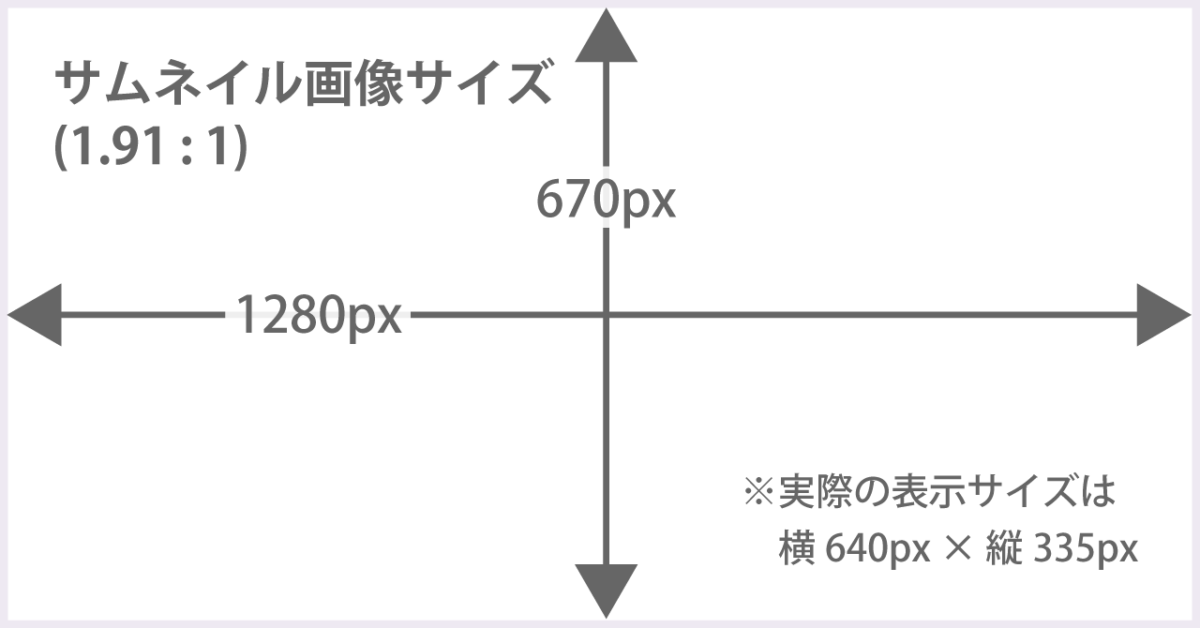
サムネイルの表示サイズは縦横最大640pxとなっております。
よりキレイに表示させるためには横1280px、縦670pxで登録すると効果的です。
記事の中身を作成する
記事は自由に作成することができます。文章を入力し、適度に見出しを活用すると読みやすい記事を作成することができます。1記事のテキスト量に上限は設けていませんが、テキスト量が多すぎると読み手に負担がかかりますので、1記事4000文字程度までに留めていただき、それ以上のテキストは記事を分割すると効果的です。
投稿画面の使い方
投稿画面では文章を書くことはもちろん、見出しの設定、画像の表示、ファイルのリンク作成、他ページのリンク表示など、便利に使えるいくつかの機能があります。『投稿画面の使い方』で紹介していますので、一度確認してみてください。
公開設定を行う
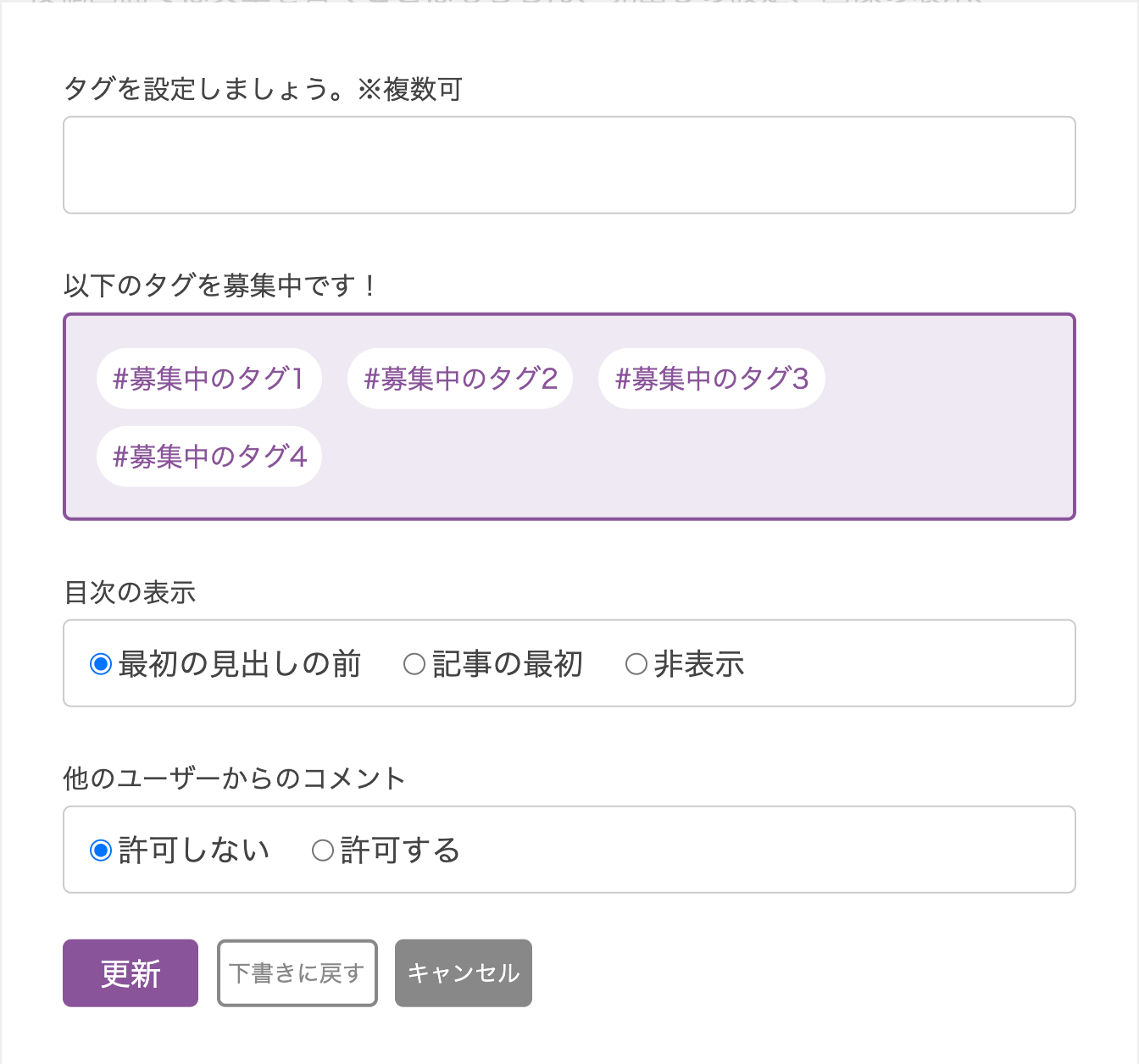
記事を作成したら、いよいよ公開の設定を行います。
『公開設定』ボタンを選択すると、設定画面が表示されます。
タグを設定する
必要に応じてタグを設定しましょう。2〜5個程度の数にして、あまり多くのタグを設定しすぎないようにしましょう。
なお、現在募集中のタグが表示されている場合があります。ぜひ募集中のタグを使って記事を作成してみましょう。
目次の設定を行う
記事内の見出しを自動的に目次として表示することができます。
表示する場所を『最初の見出しの前、記事の最初』から選ぶことができますので、記事にあったほうをお選びください。
なお、非表示にした場合は目次は表示されません。
他ユーザーからのコメントを受け付ける
作成した記事を公開すると、みちメモに訪れたユーザーに読んでもらうことができます。記事を読んだユーザーはいろいろなことを思ったり、考えたりしますが、それをあなたの記事にコメントすることができます。
コメントを受け付ける場合は『許可する』を選択してください。コメントを受け付けたくない場合は『許可しない』を選択してください。
『公開』ボタンを選択して記事を公開する
ここまで作成・設定を行った記事が完成したら、公開ボタンを選択して記事を公開します。記事を公開するとみんさんが閲覧することができるようになりますので、公開前にもう一度、内容に誤りが無いか確認しましょう。

公開後はSNSで周りの人にシェア、拡散する
記事を公開したあとは、SNSでシェアすることで自分の記事を拡散することができます。記事を作成し、公開するだけでは読んで貰える人は中々増えません。ぜひ自分のSNSでシェアし、大勢の人に自分の記事を見てもらいましょう。